
📋 Sommaire
- Windows 11 gratuit : qui y a droit ?
- Votre PC est-il compatible avec Windows 11 ?
- Avant d'installer : sauvegarde et espace disque
- Méthode 1 et 2 : Windows Update ou l'Assistant Installation
- Méthode 3 : télécharger l'ISO et créer une clé USB amorçable
- PC non compatible : quelles solutions ?
- Questions fréquentes
Windows 11 gratuit : qui y a droit ?
La règle est simple : si votre ordinateur fonctionne sous Windows 10 avec une licence en règle, le passage à Windows 11 est gratuit. Microsoft le dit noir sur blanc sur sa page de spécifications : les mises à jour gratuites sont disponibles via Windows Update. Votre licence suit le mouvement, et l'activation se fait toute seule, sans clé à saisir. Vous restez dans la même édition : un Windows 10 Famille devient un Windows 11 Famille.
Deux conditions s'ajoutent. Votre Windows 10 doit être en version 2004 ou ultérieure, ce qui est le cas de presque tous les PC tenus à jour. Et la machine doit respecter la configuration minimale de Windows 11, que nous détaillons juste après.
Le cas d'un PC monté de toutes pièces, sans système d'exploitation, est différent. Il n'y a alors aucune licence à faire évoluer : il faut en acheter une, de préférence chez Microsoft ou un revendeur reconnu. Les clés à prix cassé vendues sur des sites inconnus finissent parfois désactivées, et le bon plan devient vite un mauvais souvenir.
Votre PC est-il compatible avec Windows 11 ?
Windows 11 est plus exigeant que son prédécesseur, surtout sur la sécurité. Voici la configuration minimale publiée par Microsoft :
| Composant | Exigence minimale |
|---|---|
| Processeur | 1 GHz ou plus, au moins 2 cœurs, 64 bits et présent dans la liste des processeurs compatibles |
| Mémoire vive | 4 Go |
| Stockage | 64 Go ou plus |
| Microprogramme | UEFI avec démarrage sécurisé (Secure Boot) |
| Puce de sécurité | TPM version 2.0 |
| Carte graphique | Compatible DirectX 12, avec pilote WDDM 2.0 |
| Écran | 720p, diagonale supérieure à 9 pouces |
Le plus simple pour savoir où vous en êtes : l'application gratuite Contrôle d'intégrité du PC de Microsoft. Un clic sur « Vérifier maintenant », et elle indique si votre ordinateur passe, ou quel point bloque. Windows Update vous renseigne aussi : si votre machine est éligible, la mise à niveau vers Windows 11 y est proposée.
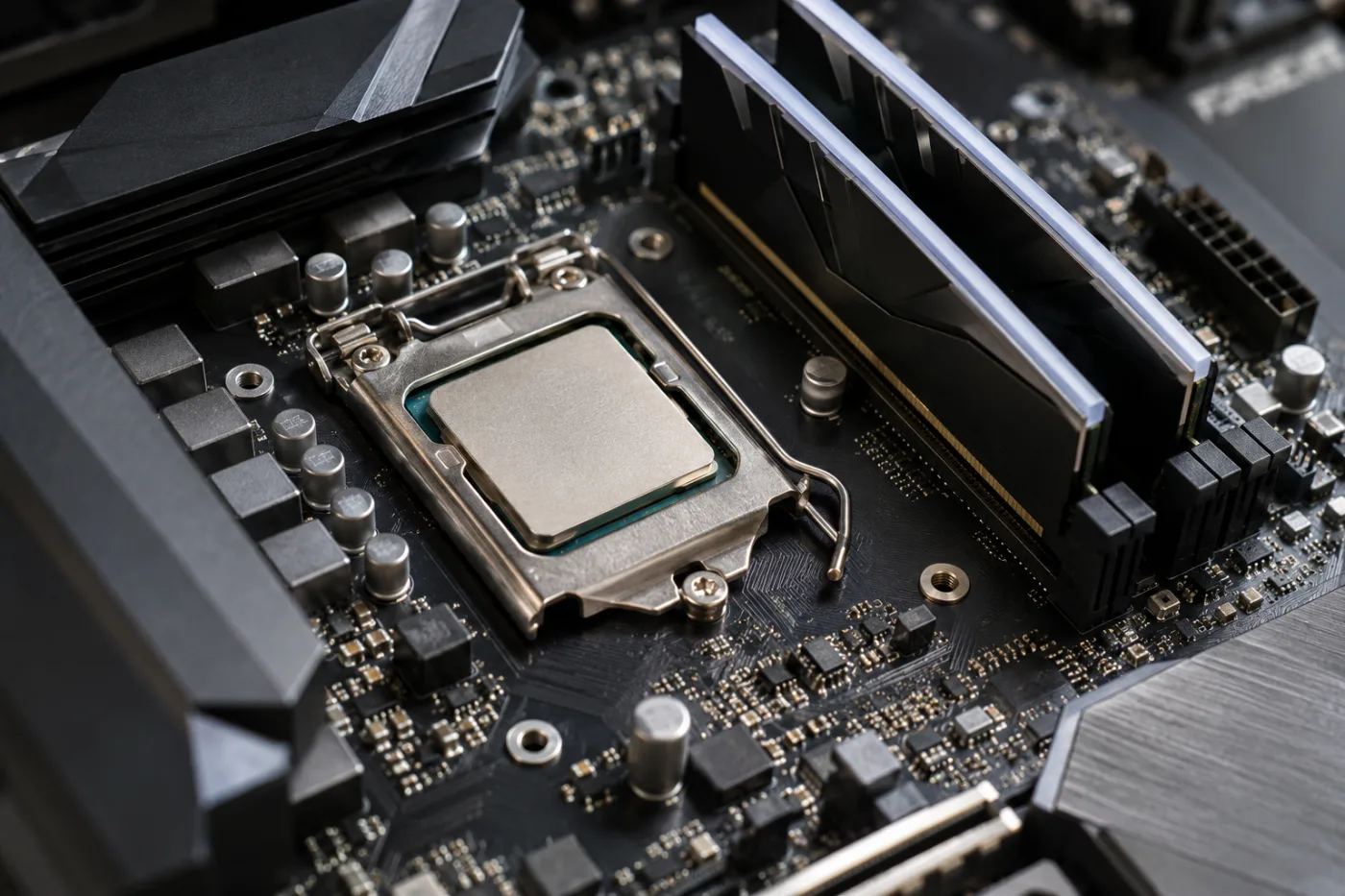
Les deux blocages les plus fréquents sont le processeur, trop ancien même s'il reste rapide, et la puce TPM 2.0. Pour cette dernière, ne concluez pas trop vite : sur beaucoup de PC, elle est intégrée au processeur mais désactivée par défaut. Tapez tpm.msc dans la fenêtre Exécuter (touches Windows + R) pour vérifier son état. Si aucun TPM n'est trouvé, l'option s'active souvent dans les paramètres du microprogramme UEFI, sous le nom fTPM chez AMD ou PTT (Platform Trust Technology) chez Intel.
Avant d'installer : sauvegarde et espace disque
Une mise à niveau conserve en principe vos fichiers et vos applications. « En principe » est le mot important : une coupure de courant ou un disque fatigué peuvent transformer l'opération en mauvaise surprise. Copiez vos documents, photos et dossiers importants sur un disque dur externe ou dans le cloud avant de lancer quoi que ce soit.
Vérifiez ensuite l'espace libre. L'installation télécharge plusieurs gigaoctets et a besoin de place pour travailler. Videz la corbeille, supprimez les fichiers temporaires et désinstallez les programmes oubliés : nos conseils pour entretenir son PC détaillent ce grand ménage. Branchez aussi l'ordinateur portable sur secteur, et prévoyez une connexion internet stable.
Dernier réflexe utile : installez toutes les mises à jour Windows en attente et, si vous en avez le temps, celles des pilotes de la carte graphique et des autres périphériques. Un système à jour migre plus sereinement.
Méthode 1 et 2 : Windows Update ou l'Assistant Installation
C'est la voie que Microsoft recommande. Ouvrez Paramètres, puis Mise à jour et sécurité, et enfin Windows Update. Si votre PC est compatible, un encadré propose la mise à niveau vers Windows 11 : cliquez sur « Télécharger et installer ». Windows fait le reste, avec plusieurs redémarrages. La durée dépend de votre connexion et de la vitesse de votre disque : lancez l'opération quand vous n'avez pas besoin du PC.
Si la proposition n'apparaît pas alors que votre PC est éligible, passez par l'Assistant Installation de Windows 11. Ce petit outil se télécharge sur la page officielle de téléchargement de Windows 11, sur le site de Microsoft. Lancez-le, acceptez les conditions et laissez-le travailler : il vérifie la compatibilité, télécharge le système et réalise la mise à niveau en gardant vos fichiers et vos applications.
Dans les deux cas, ne téléchargez jamais Windows 11 ailleurs que chez Microsoft. Les sites qui promettent un Windows « préactivé » livrent trop souvent un cadeau en prime : un logiciel malveillant.
Méthode 3 : télécharger l'ISO et créer une clé USB amorçable
La clé USB sert dans trois situations : installer Windows 11 sur un disque neuf, repartir d'un système propre, ou mettre à niveau plusieurs PC sans tout retélécharger. Il vous faut une clé vierge d'au moins 8 Go, car son contenu sera effacé, et un compte administrateur sur le PC qui la prépare.
Sur la page de téléchargement de Windows 11, Microsoft propose l'outil de création de support d'installation. Lancez-le, choisissez la langue et l'édition, puis l'option clé USB : il télécharge le système et crée la clé USB amorçable tout seul. La même page permet aussi de télécharger le fichier ISO Windows 11 brut, pour un usage avancé comme une machine virtuelle. Notez que l'outil ne prépare que des supports pour les processeurs 64 bits de type x64.
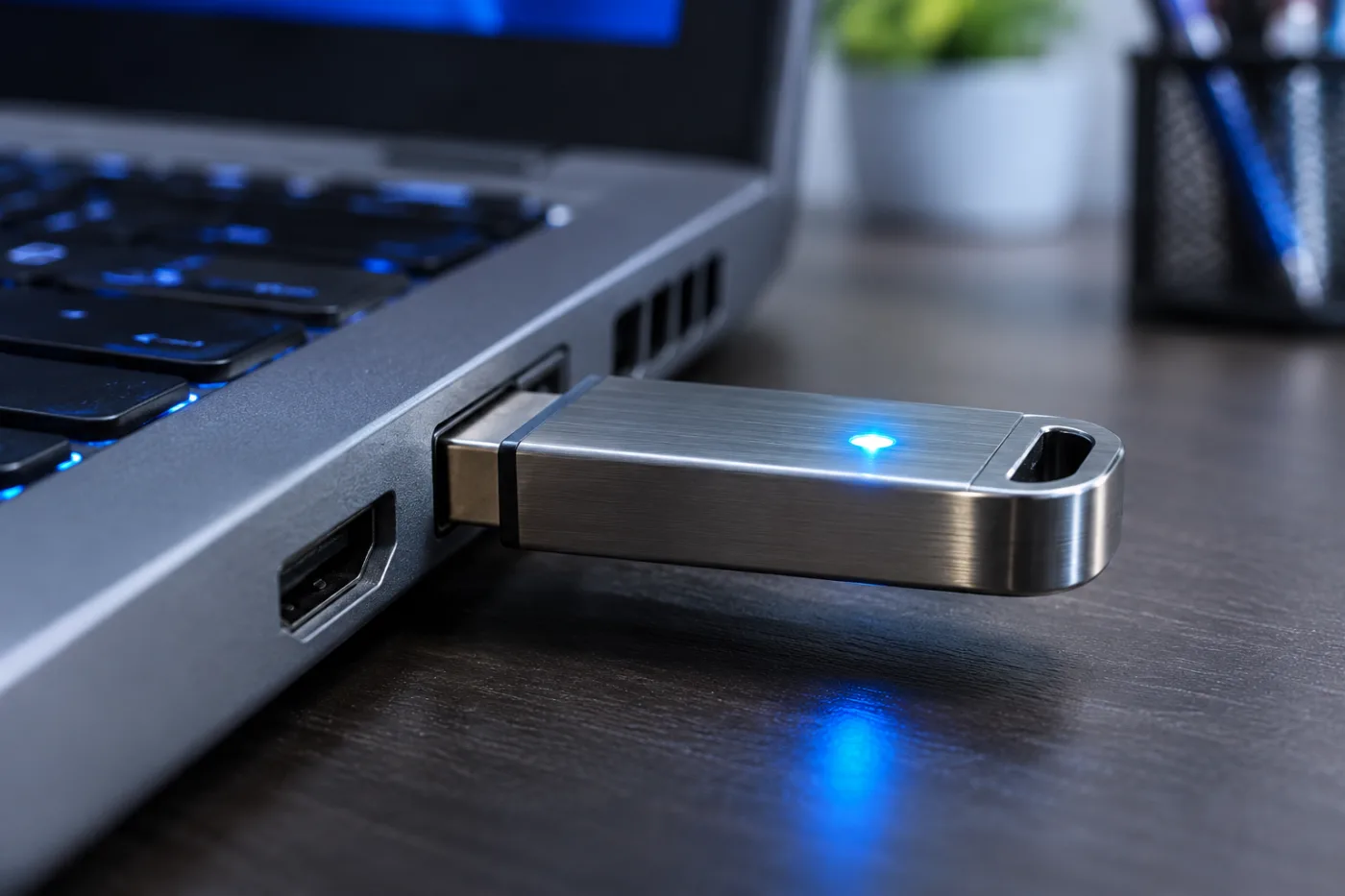
Ensuite, deux options s'offrent à vous :
- Depuis Windows 10 : ouvrez la clé dans l'explorateur et lancez setup.exe. Vous obtenez une mise à niveau classique, qui peut garder vos fichiers.
- Au démarrage du PC : démarrez sur la clé grâce au menu boot (la touche qui l'ouvre varie selon les marques), puis choisissez l'installation personnalisée. Attention, Microsoft prévient que cette méthode efface complètement le contenu du disque dur. Vous pourrez supprimer ou recréer chaque partition avant de lancer la copie.
Après une installation propre, pensez aux pilotes : Windows en trouve la plupart seul, mais ceux de la carte graphique ou de certains accessoires s'installent mieux depuis le site du fabricant.
Quelle que soit la méthode, le premier démarrage vous fait créer ou confirmer votre compte utilisateur, puis régler quelques options de confidentialité. Prenez le temps de les lire plutôt que de cliquer sur « Suivant » en rafale. Passez ensuite par Windows Update : la dernière version du système, la 26H2, est disponible depuis fin septembre 2026, et la mise à jour Windows récupère aussi les correctifs de sécurité du mois. Votre nouveau système est alors prêt à servir pour des années.
PC non compatible : quelles solutions ?
Des outils non officiels permettent de forcer l'installation sur un ordinateur refusé. Microsoft le déconseille clairement. Sur un tel appareil, les mises à jour ne sont pas garanties, sécurité comprise, un filigrane s'affiche sur le bureau, et les dommages liés à l'incompatibilité ne sont pas couverts par la garantie du fabricant. Économiser une licence pour se priver de correctifs de sécurité, c'est un peu comme retirer les freins pour alléger la voiture.
Les vraies options sont au nombre de trois. D'abord, vérifier que le blocage ne vient pas d'un réglage, comme le TPM ou le démarrage sécurisé désactivés dans l'UEFI. Ensuite, rester sous Windows 10 avec les correctifs ESU jusqu'au 12 octobre 2027, le temps de préparer la suite. Enfin, remplacer la machine, ou seulement certains composants quand c'est rentable. Faire appel à une entreprise informatique à Annecy permet d'y voir clair avant de dépenser quoi que ce soit.
Votre PC refuse Windows 11 ?
Nos techniciens vérifient sa compatibilité, activent les bons réglages, sauvegardent vos données et réalisent la mise à niveau. Si la machine ne peut pas suivre, nous vous conseillons un PC adapté à votre usage et à votre budget, avec un devis gratuit.
Demande de rappel gratuitQuestions fréquentes
Est-il légal d'installer Windows 11 gratuitement ?
Oui, si votre PC tourne sous Windows 10 avec une licence valide. La mise à niveau gratuite est proposée par Microsoft elle-même, dans Windows Update. En revanche, un PC monté sans aucune licence Windows devra en acheter une : méfiez-vous des clés vendues à prix cassé sur des sites inconnus.
Puis-je revenir à Windows 10 si Windows 11 ne me plaît pas ?
Oui, pendant 10 jours après la mise à niveau. Le retour se fait dans Paramètres, Système, Récupération, avec le bouton Revenir en arrière. Passé ce délai, Windows supprime l'ancienne installation et il faudra tout réinstaller.
Faut-il obligatoirement un compte Microsoft ?
Pour Windows 11 Famille, oui : Microsoft exige une connexion internet et un compte Microsoft lors de la configuration initiale de l'appareil. La même règle s'applique à Windows 11 Professionnel quand il est utilisé à titre strictement personnel.