
📋 Sommaire
- Pourquoi un entretien régulier allonge la durée de vie de la machine
- Le matériel à utiliser, et les produits à éviter
- Nettoyer l'extérieur : écran, clavier, souris et gare aux liquides
- Retirer la poussière : l'étape qui protège le processeur
- Ordinateurs portables : bien prendre soin de la batterie
- Le nettoyage numérique : fichiers temporaires, espace disque et navigateur
- Mettre à jour le système et protéger son PC des virus
- Les étapes à faire régulièrement : le calendrier d'entretien
- Savoir quand aller voir un professionnel de l'informatique
- Questions fréquentes
Pourquoi un entretien régulier allonge la durée de vie de la machine
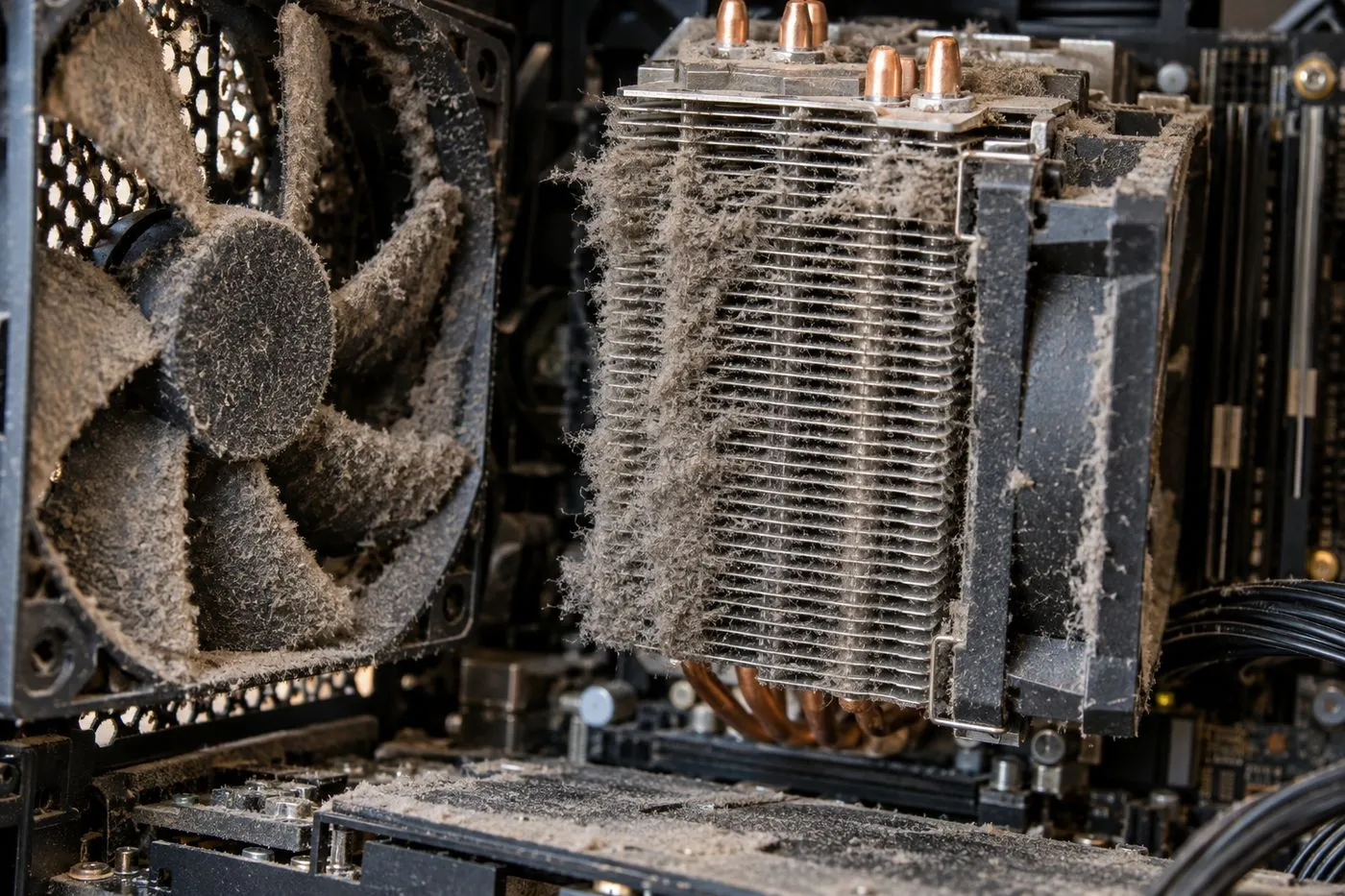
La poussière est l'ennemie numéro un. Elle bouche les grilles d'aération, isole les composants internes et empêche la chaleur de sortir. Le ventilateur tourne alors plus vite, le processeur chauffe et finit par ralentir pour se protéger.
Côté logiciel, le scénario est plus discret mais tout aussi efficace. Les fichiers temporaires s'accumulent, les programmes se lancent au démarrage sans vous demander votre avis et le disque se remplit. Un nettoyage régulier règle les deux problèmes : un PC plus frais, plus rapide, et qui dure plus longtemps.
Le matériel à utiliser, et les produits à éviter
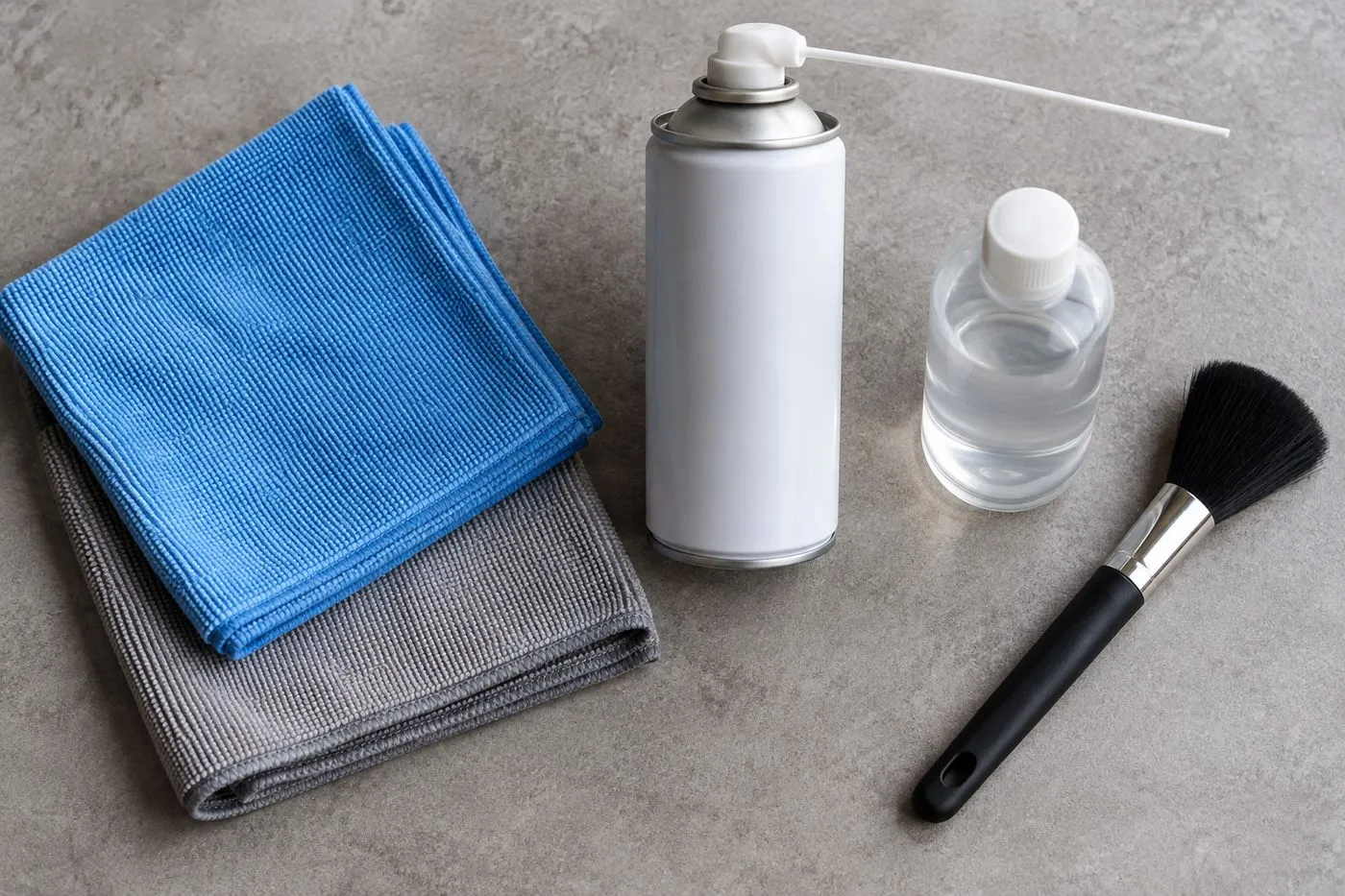
Le kit de base tient dans un tiroir :
- Des chiffons microfibres — ils ne rayent pas et ne laissent pas de peluches.
- Une bombe d'air comprimé — pour chasser les saletés des recoins inaccessibles.
- Un pinceau souple — idéal pour les ailettes du radiateur et les touches du clavier.
- De l'eau, ou de l'alcool isopropylique — à appliquer sur le chiffon, jamais directement sur l'appareil.
À bannir : le produit à vitres, l'eau de Javel, les solvants et l'essuie-tout, qui raye les écrans. Évitez aussi l'aspirateur à l'intérieur du boîtier : il crée de l'électricité statique, et les composants n'apprécient pas du tout.
Nettoyer l'extérieur : écran, clavier, souris et gare aux liquides
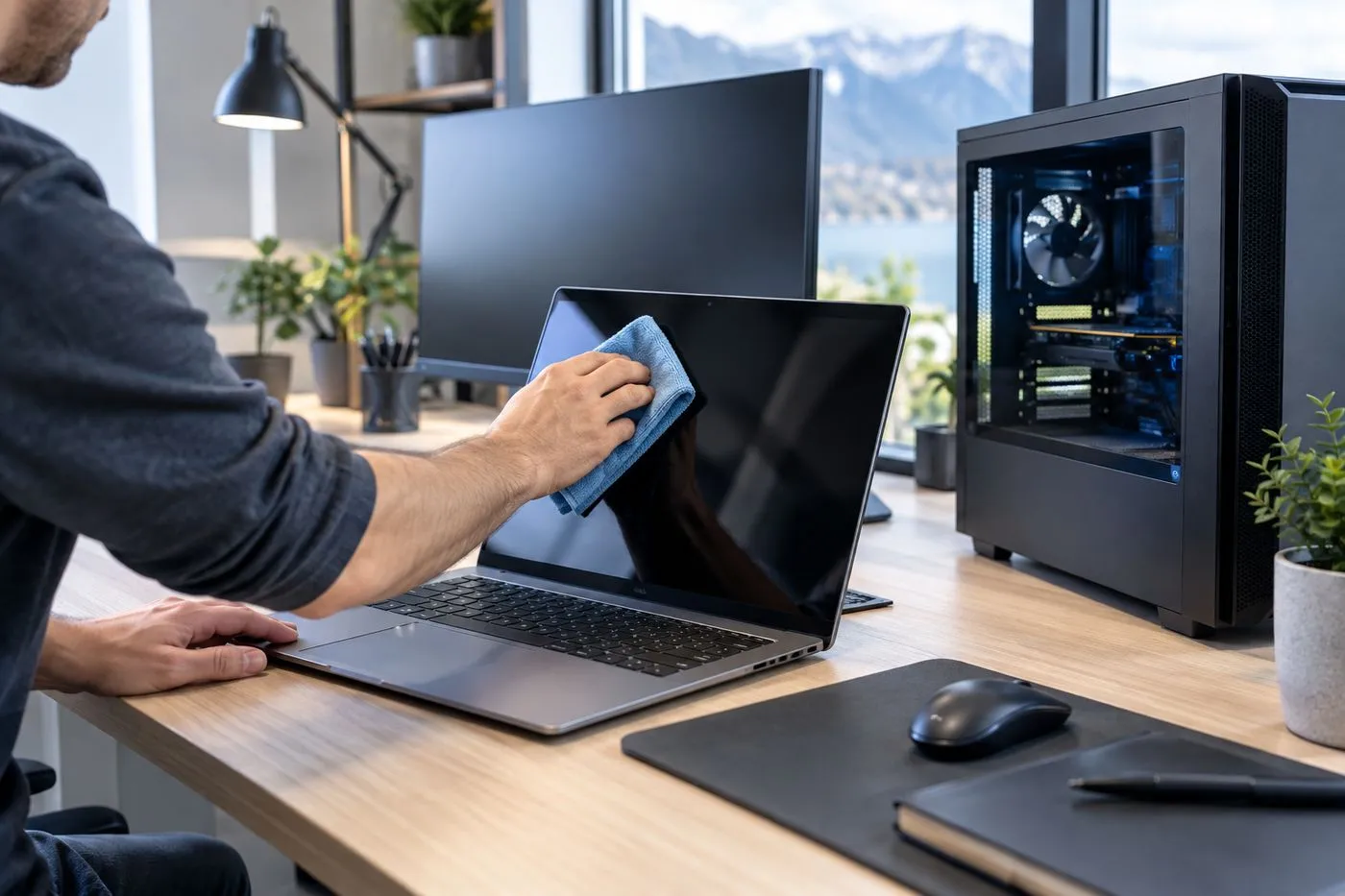
Commencez toujours par éteindre l'ordinateur et le débrancher. Sur un écran noir, les traces se voient mieux, et vous ne risquez pas de lancer un programme en appuyant sur une touche.
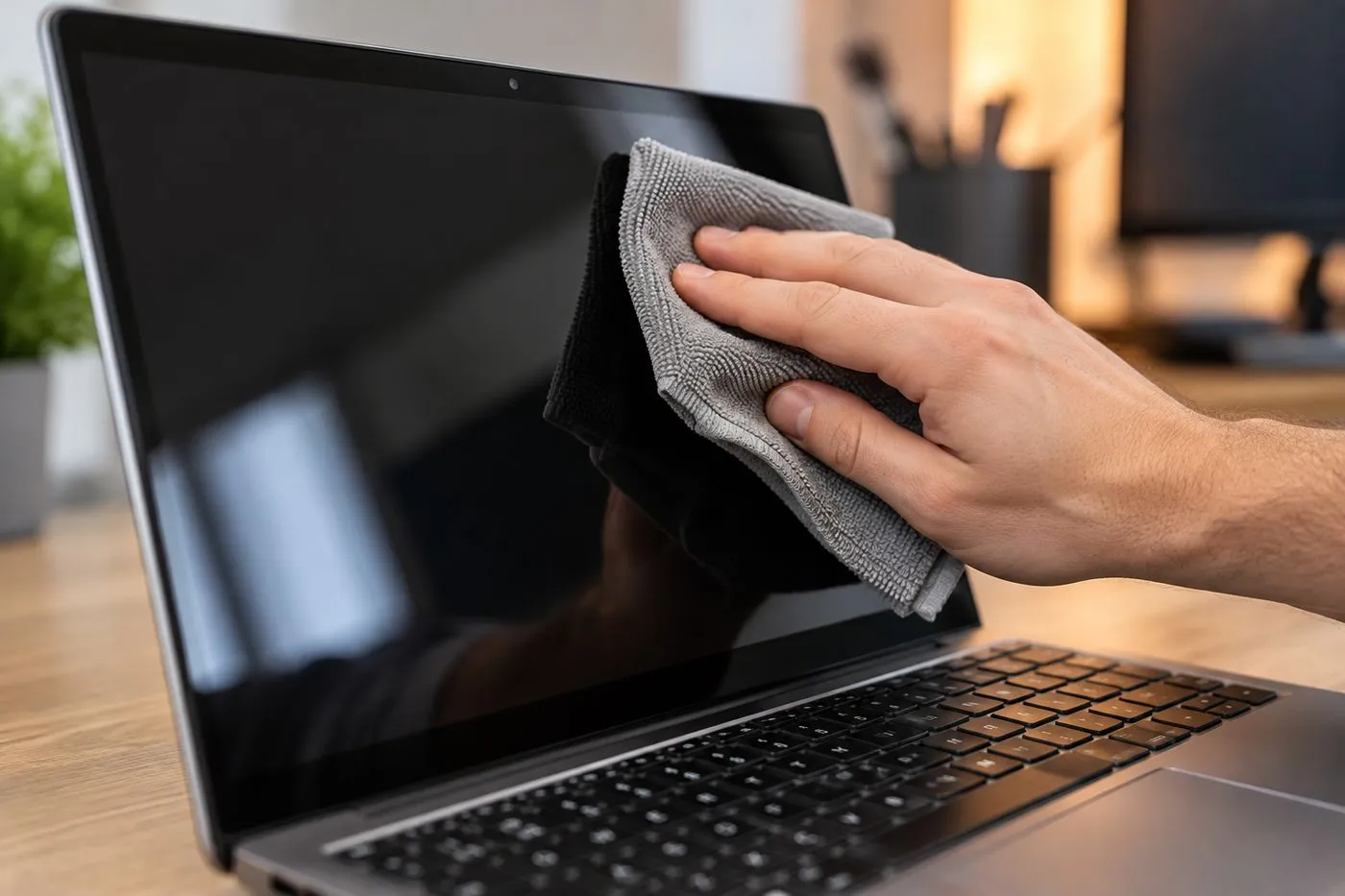
L'écran se nettoie avec une microfibre sèche, puis légèrement humide si besoin. Essuyez sans appuyer, par mouvements larges. Les dalles mates sont fragiles : un frottement trop énergique laisse des marques définitives.
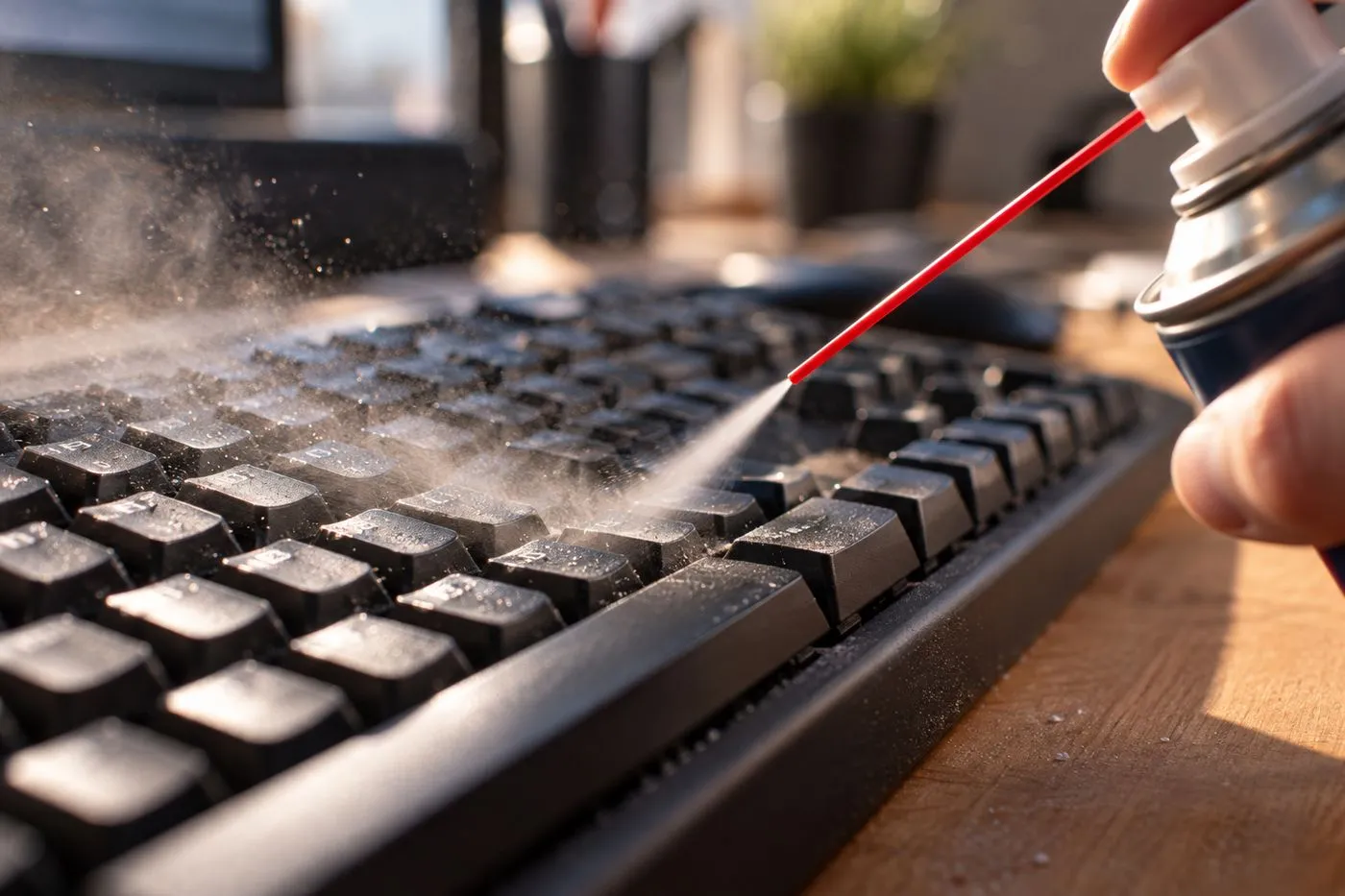
Le clavier est souvent la surface la plus sale du bureau. Retournez-le et tapotez doucement pour faire tomber les miettes. Passez ensuite l'air comprimé entre les touches, puis une lingette légèrement imbibée d'alcool isopropylique sur le dessus.
La souris mérite le même traitement, en insistant sur les zones de contact et sur le capteur, dessous, qu'un simple coton sec suffit à dégager.
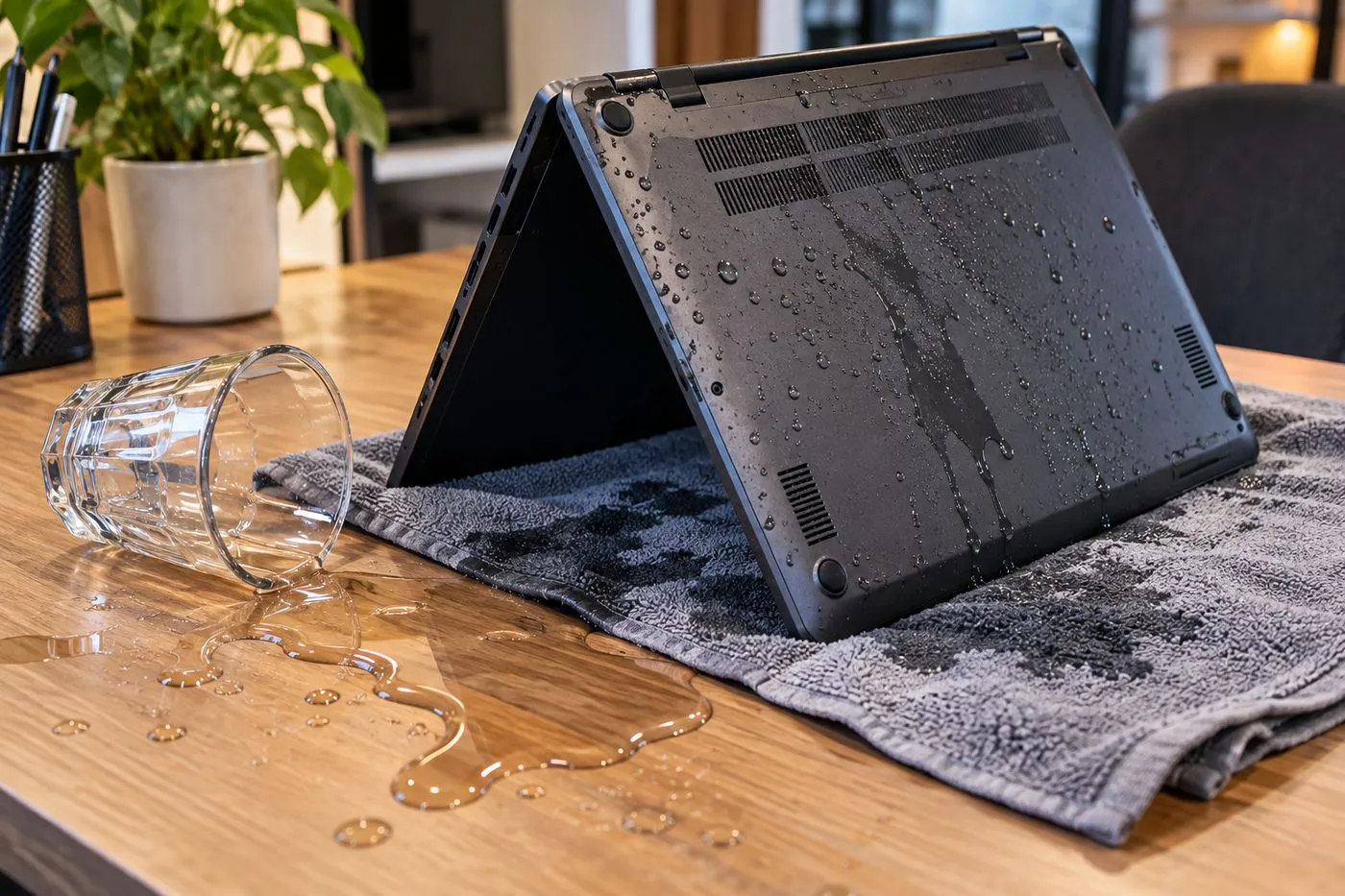
Et si un verre se renverse sur le clavier d'un PC portable ? Éteignez-le immédiatement en maintenant le bouton d'alimentation, débranchez le chargeur et retournez l'appareil en V pour que le liquide s'écoule. Pas de sèche-cheveux, pas de riz : laissez sécher au moins 48 heures, puis faites contrôler la carte mère, surtout s'il s'agit d'une boisson sucrée.
Retirer la poussière : l'étape qui protège le processeur
C'est l'opération qui fait le plus baisser la température. Elle se fait ordinateur éteint et débranché, de préférence dehors ou près d'une fenêtre ouverte : la poussière chassée doit bien aller quelque part.
Sur un PC de bureau ou un PC gamer
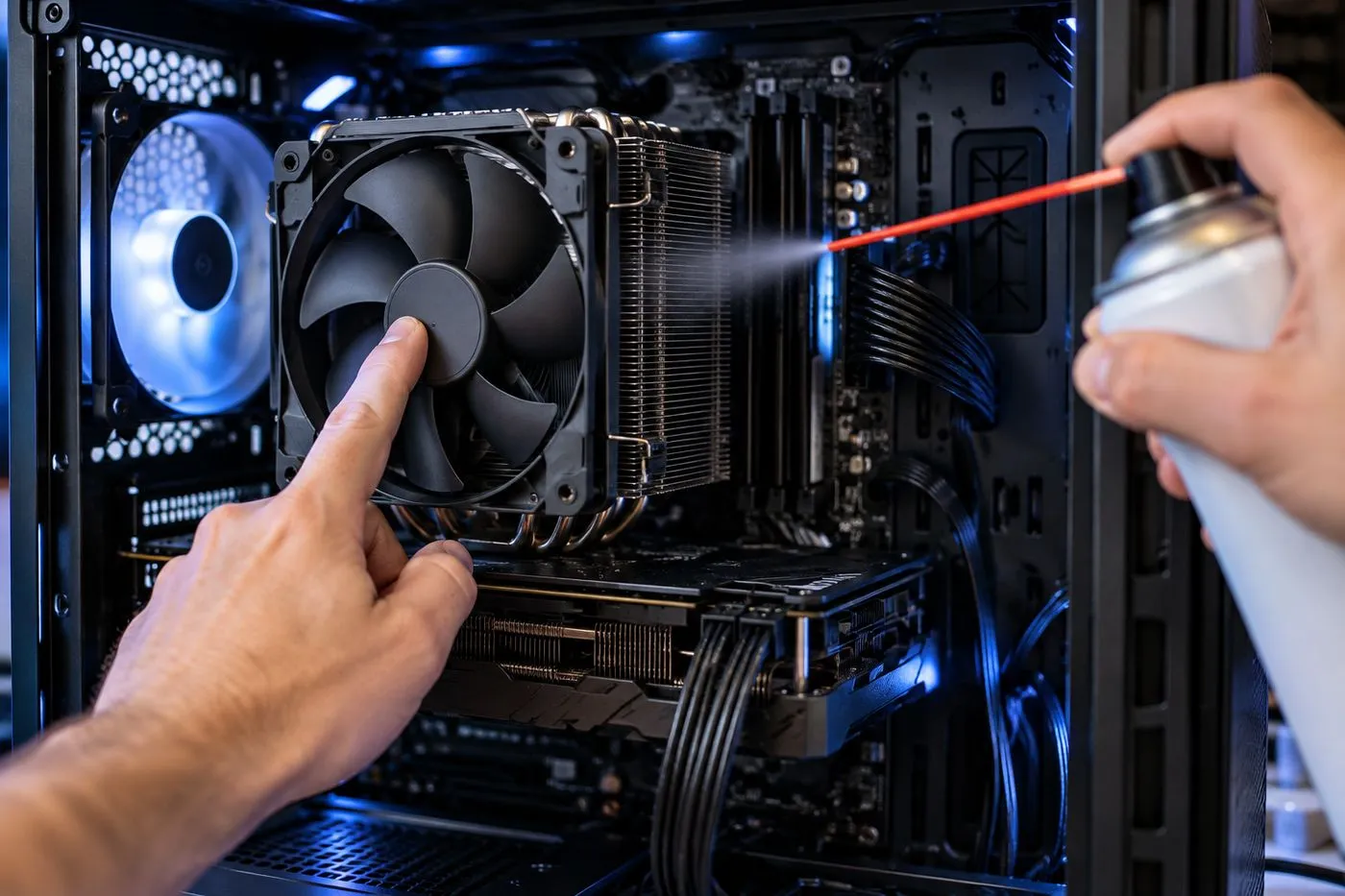
Ouvrez le panneau latéral du boîtier. Soufflez l'air comprimé par petites rafales, bombe à la verticale, sur le radiateur, la carte graphique et l'alimentation. Bloquez chaque ventilateur avec un doigt pendant l'opération : lancé à pleine vitesse par l'air, il peut abîmer son roulement.
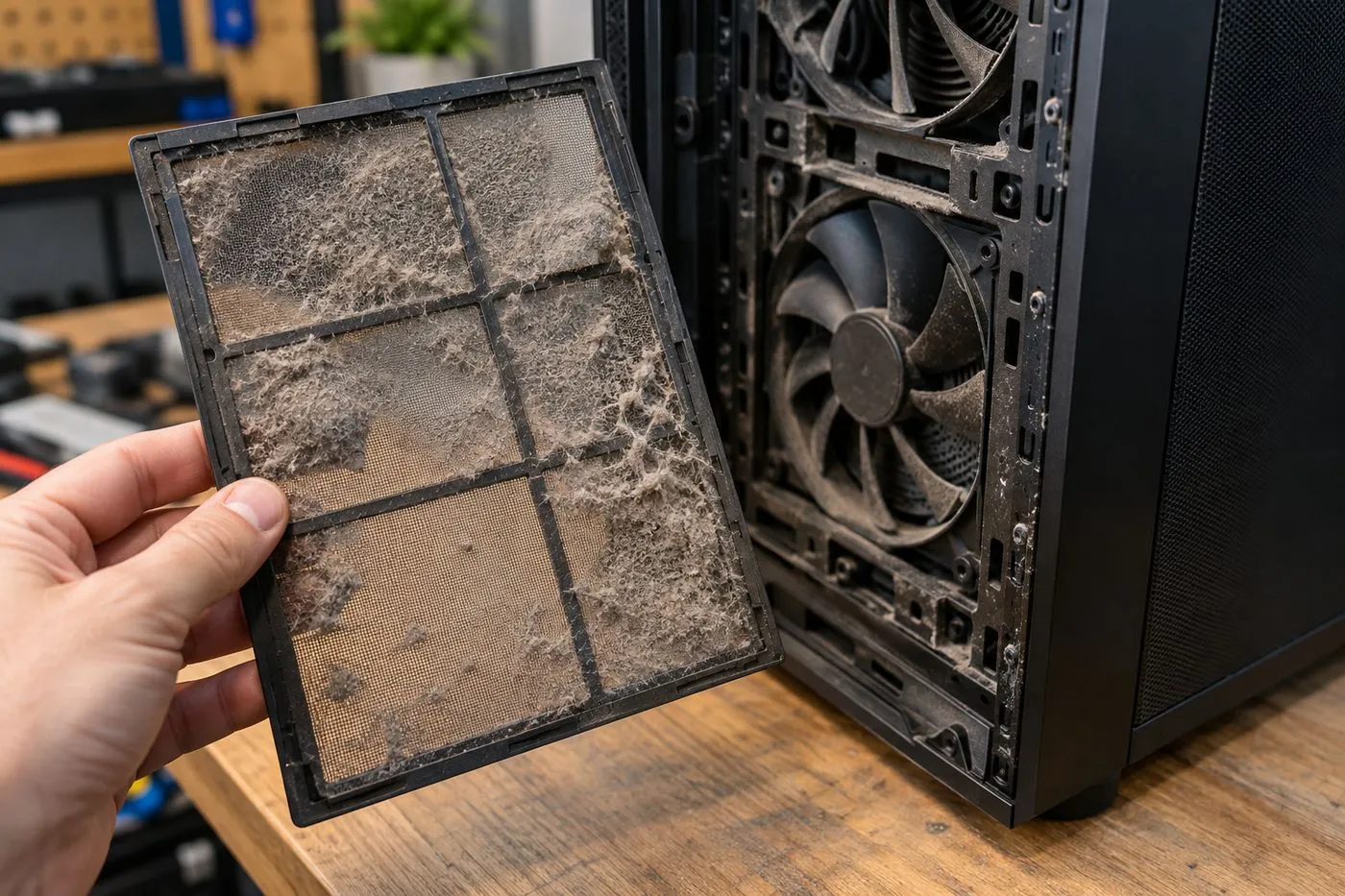
Les boîtiers gamer ont souvent des filtres anti-poussière à l'avant et en dessous. Ils se retirent en quelques secondes et se rincent à l'eau claire. Laissez-les sécher complètement avant de les remettre.
Sur un ordinateur portable
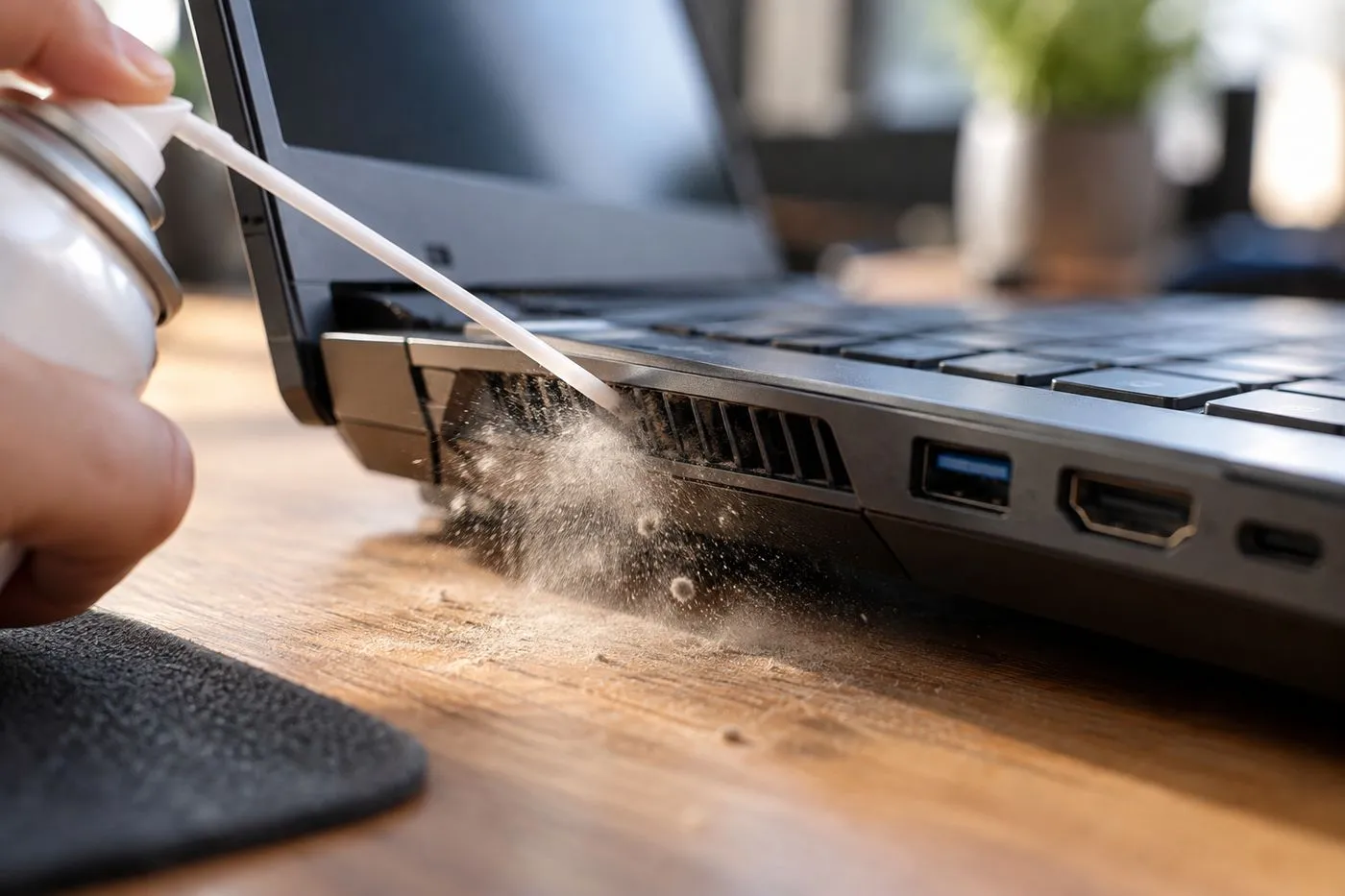
Sans démontage, soufflez par les grilles d'aération et la sortie d'air, par petites rafales. Si le PC portable reste bruyant ou chaud, les saletés se sont probablement tassées contre le radiateur : il faut alors ouvrir la coque. Profitez-en pour vérifier la pâte thermique, qui sèche avec le temps : voici quand changer la pâte thermique et comment s'y prendre.
Ordinateurs portables : bien prendre soin de la batterie
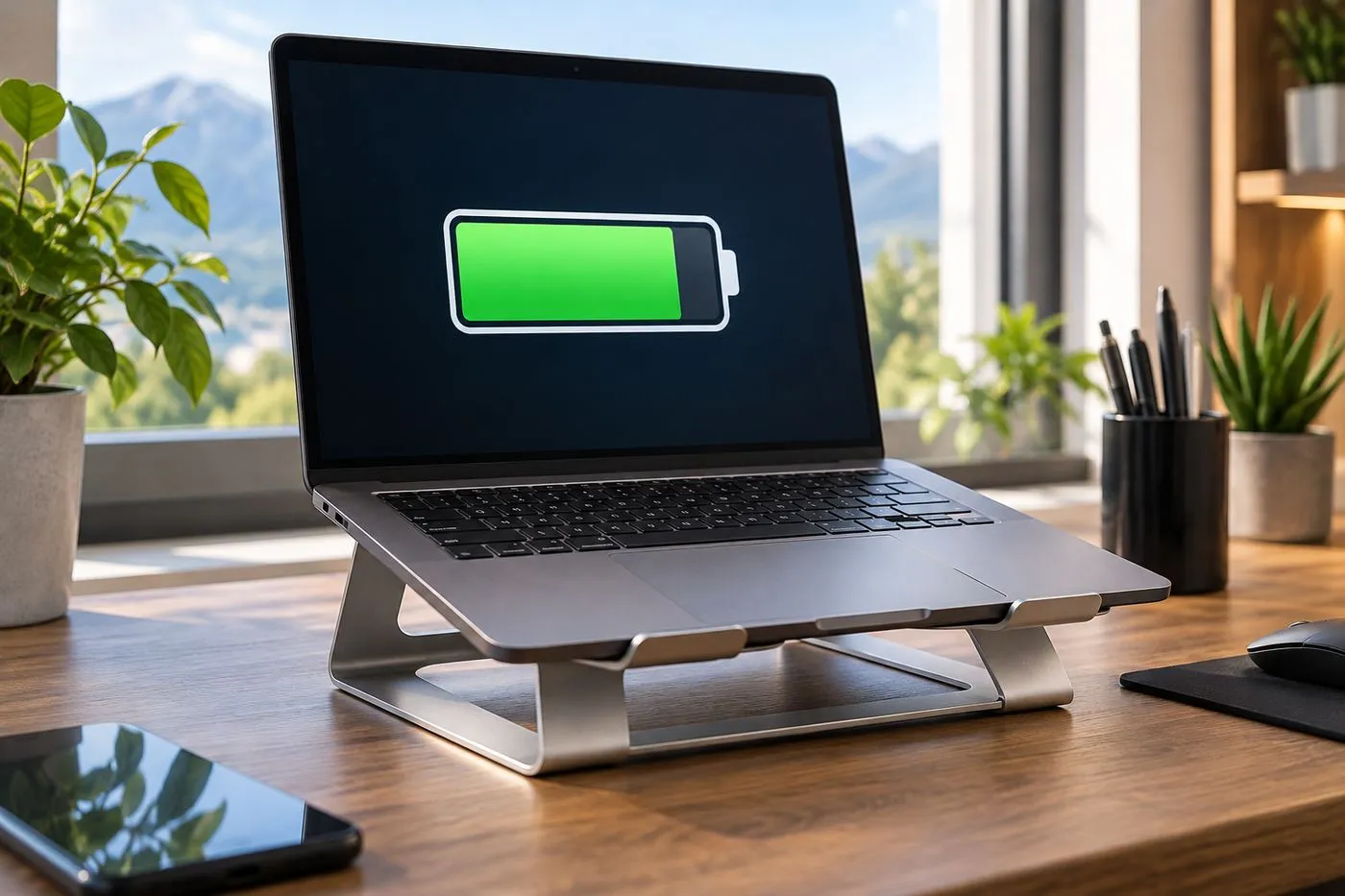
La batterie lithium-ion d'un ordinateur portable perd un peu de capacité à chaque cycle, mais certaines habitudes accélèrent l'usure. La chaleur en tête : évitez de travailler sur un lit ou un canapé, qui bouchent les aérations.
Les batteries n'aiment pas non plus rester longtemps à 100 % ou à 0 %. Beaucoup d'ordinateurs portables proposent une option pour limiter la charge, souvent à 80 %, dans le logiciel du fabricant. Si vous rangez votre PC portable plusieurs semaines, laissez sa batterie autour de 50 %.
Le nettoyage numérique : fichiers temporaires, espace disque et navigateur
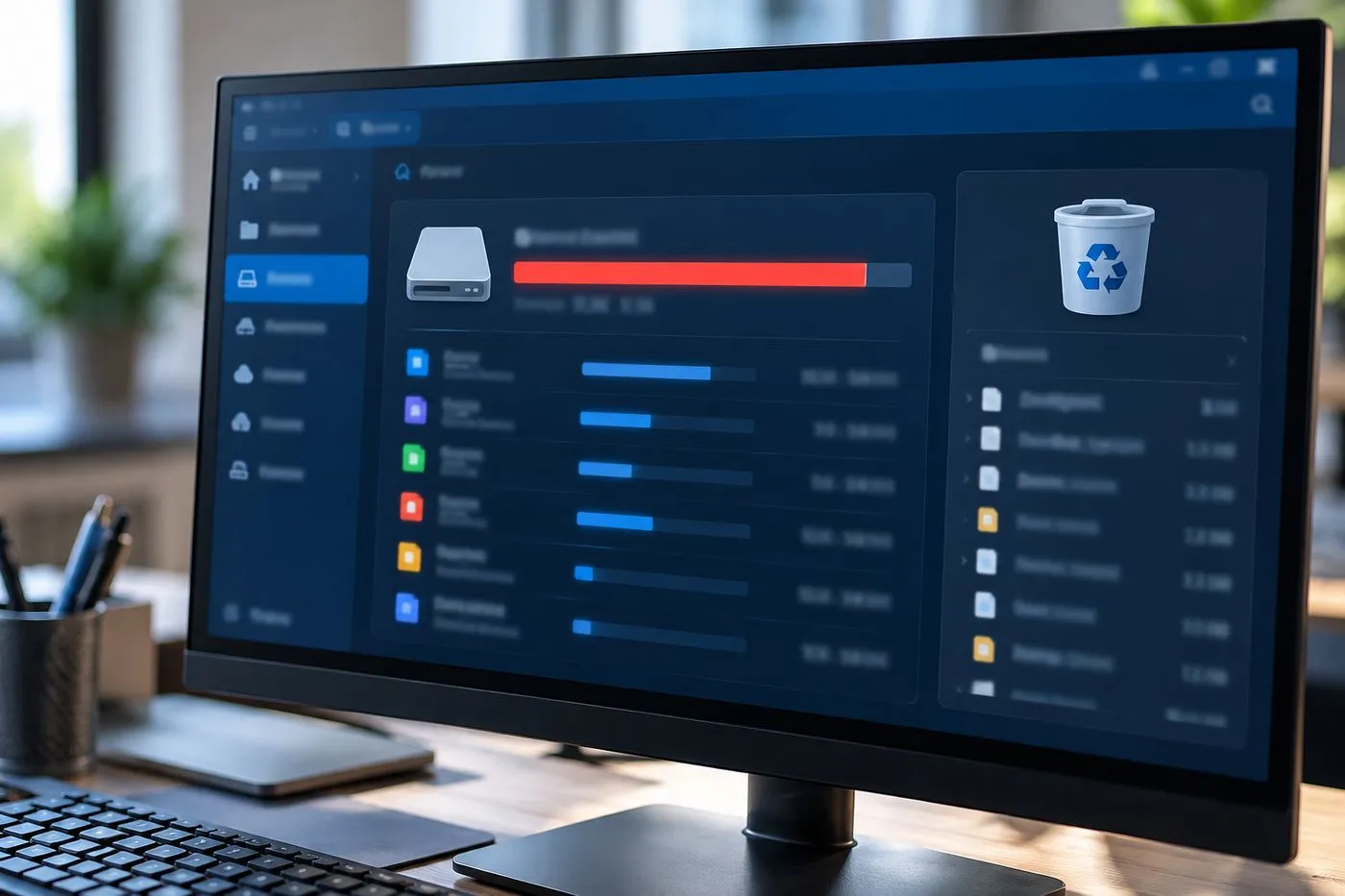
Un PC lent n'est pas forcément un PC vieux. C'est souvent un PC encombré. Le nettoyage numérique se fait en trois gestes :
- Supprimez les fichiers temporaires — sous Windows, l'outil « Nettoyage de disque » ou l'Assistant Stockage (Paramètres > Système > Stockage) s'en chargent. Sur Mac, rendez-vous dans Réglages Système > Général > Stockage.
- Désinstallez les programmes inutiles — ces logiciels d'essai préinstallés que personne n'a jamais ouverts, par exemple.
- Videz le cache du navigateur et retirez les extensions que vous n'utilisez plus. Elles ralentissent la navigation et certaines collectent vos données.
Gardez aussi de la place sur le disque de stockage : un système d'exploitation a besoin d'espace libre pour fonctionner correctement. Visez au moins 10 à 15 % d'espace disponible.
Programmes au démarrage et mémoire vive
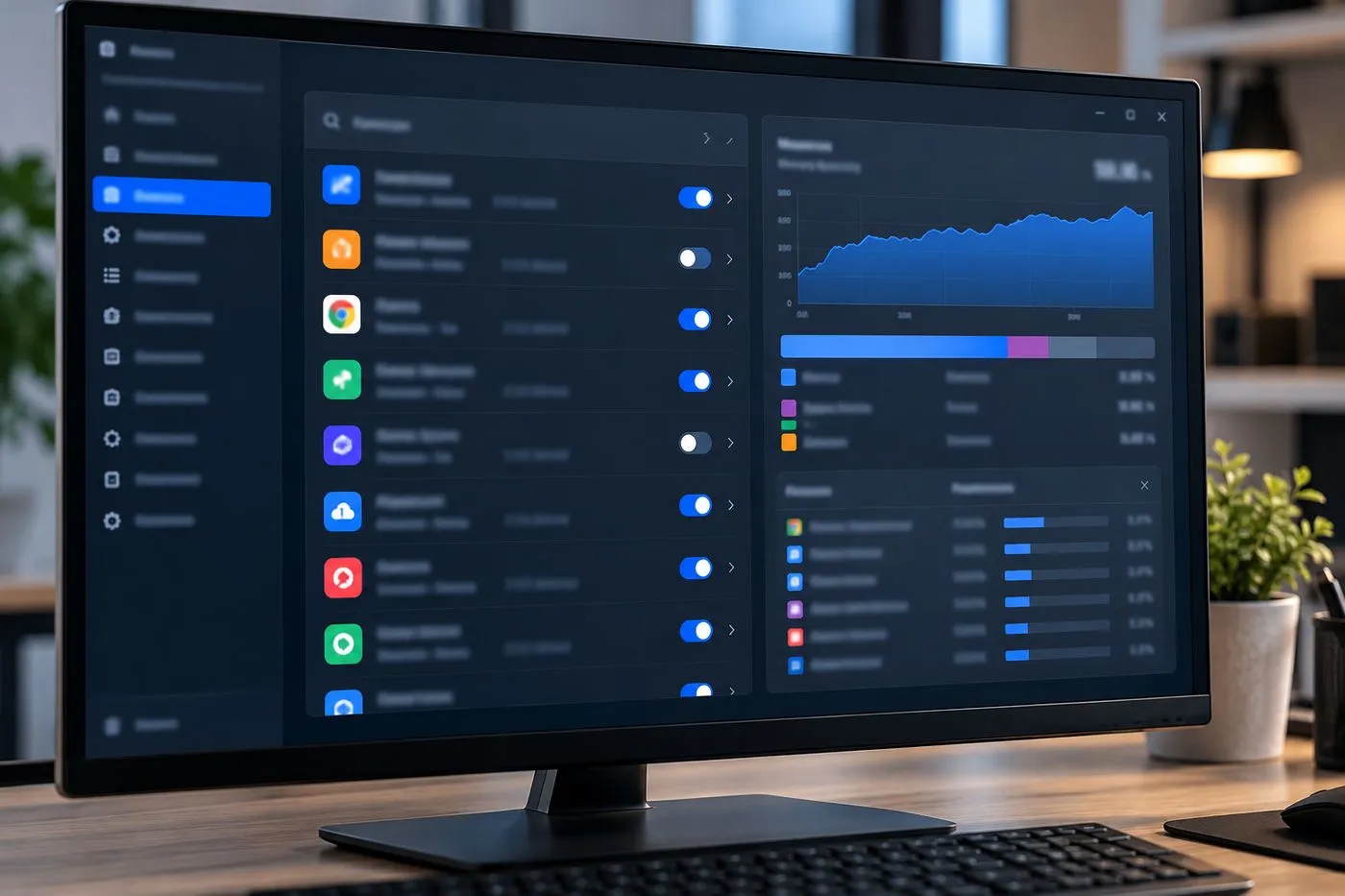
Chaque logiciel lancé au démarrage occupe de la mémoire vive, même si vous ne l'utilisez jamais. Ouvrez le Gestionnaire des tâches (Ctrl + Maj + Échap), section « Applications de démarrage », et désactivez ce qui n'est pas indispensable. Le PC démarre plus vite, et il reste plus de mémoire pour vos vraies tâches.
Inutile en revanche de défragmenter un SSD : Windows optimise lui-même ce type de disque. La défragmentation ne concerne que les anciens disques durs mécaniques, et elle aussi est planifiée automatiquement.
Mettre à jour le système et protéger son PC des virus
Les mises à jour corrigent des failles de sécurité, pas seulement des bugs. Laissez Windows Update ou les mises à jour macOS s'installer, et pensez aux pilotes, notamment celui de la carte graphique sur un PC gamer.
Côté protection, Windows 10 et 11 intègrent Microsoft Defender, gratuit et activé par défaut. Il suffit de le garder à jour et de ne pas installer deux antivirus en même temps : ils se gênent mutuellement et ralentissent la machine.

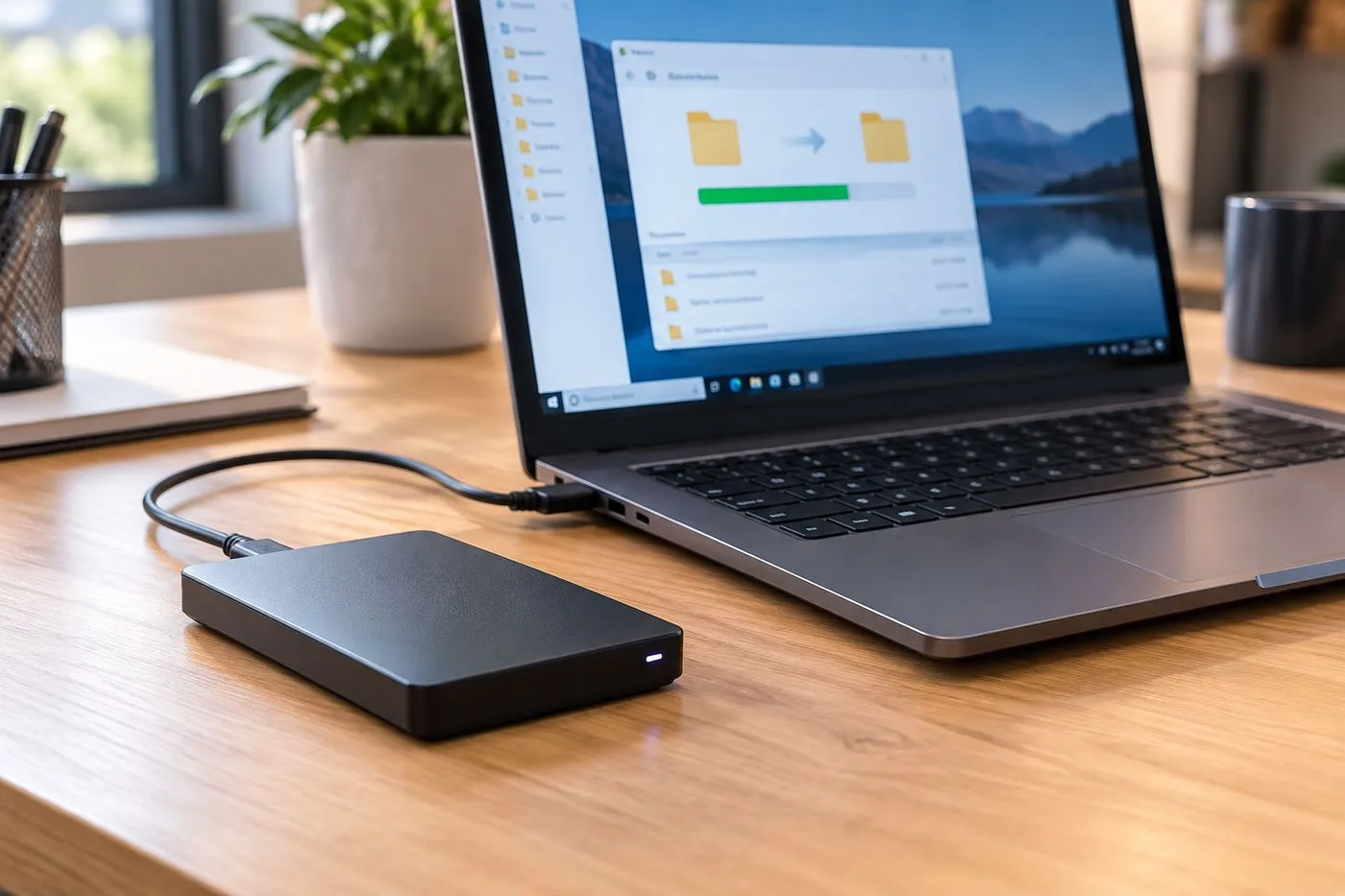
Enfin, la meilleure protection reste la sauvegarde. Appliquez la règle du 3-2-1 : trois copies de vos fichiers, sur deux supports différents, dont une hors de chez vous. Un disque dur externe et un service de stockage en ligne font très bien l'affaire, y compris pour un ordinateur portable qui vous suit partout.
Les étapes à faire régulièrement : le calendrier d'entretien
Pas besoin d'y penser tous les jours. Voici un rythme indicatif, à adapter si vous avez des animaux, si vous fumez ou si votre PC tourne beaucoup :
| Fréquence | Tâche | Durée |
|---|---|---|
| Chaque semaine | Essuyer l'écran, le clavier et la souris | 5 minutes |
| Chaque mois | Fichiers temporaires, mises à jour, sauvegarde | 15 minutes |
| Tous les 3 mois | Grilles d'aération et filtres anti-poussière | 10 minutes |
| Tous les 6 à 12 mois | Dépoussiérage intérieur du boîtier | 30 minutes |
| Tous les 2 à 4 ans | Contrôle et remplacement de la pâte thermique | 30 à 60 minutes |
Savoir quand aller voir un professionnel de l'informatique
L'entretien courant est à la portée de tous. Certains signaux demandent pourtant un diagnostic : un disque dur qui émet des clics, un PC qui s'éteint tout seul, une surchauffe qui persiste après nettoyage, ou un ordinateur portable qu'il faut démonter pour atteindre le ventilateur.
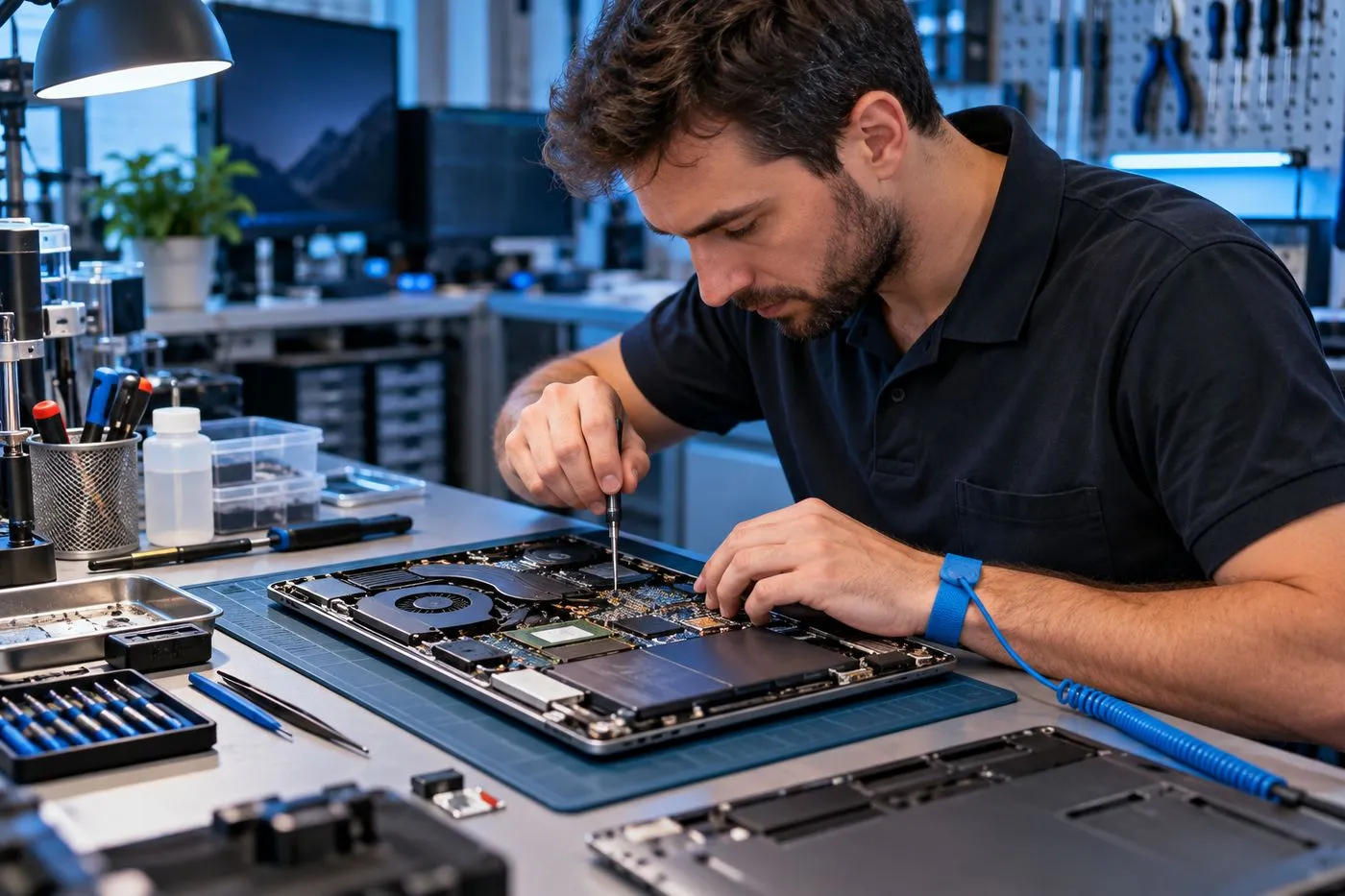
Dans ces cas, mieux vaut ne pas improviser. Un démontage raté ou un disque qui lâche sans sauvegarde coûte bien plus cher qu'une intervention. Si vous êtes dans le secteur, nos techniciens en dépannage informatique à Annecy s'en occupent, à domicile ou à distance.
Votre ordinateur est lent, bruyant ou chauffe ?
Nous diagnostiquons le problème et vous proposons un devis gratuit avant toute intervention : nettoyage, remplacement de composants, assistance à distance.
Demande de rappel gratuitQuestions fréquentes sur l'entretien d'un PC
Faut-il éteindre son PC tous les soirs ?
Ce n'est pas obligatoire, mais un redémarrage régulier reste utile : il installe les mises à jour en attente et libère la mémoire. Attention, avec le « démarrage rapide » de Windows, l'arrêt n'est pas un vrai redémarrage. Pour repartir de zéro, choisissez Redémarrer plutôt qu'Arrêter.
Peut-on laisser son ordinateur portable branché en permanence ?
Oui, les ordinateurs portables récents gèrent eux-mêmes la charge et ne surchargent pas la batterie. En revanche, une batterie maintenue à 100 % et au chaud vieillit plus vite. Si votre modèle propose une limite de charge, activez-la quand vous travaillez surtout sur secteur.
Les logiciels d'optimisation et de nettoyage du registre sont-ils utiles ?
Rarement. Les outils intégrés à Windows suffisent pour supprimer les fichiers inutiles. Nettoyer le registre n'apporte pas de gain mesurable et peut provoquer des erreurs. Certains de ces logiciels installent même des programmes indésirables : c'est le remède qui rend malade.
Mon PC reste lent malgré l'entretien : que faire ?
Le matériel est peut-être en cause. Un ancien disque dur mécanique remplacé par un SSD transforme souvent un PC lent en machine réactive. Un manque de mémoire vive peut aussi freiner l'ordinateur : 8 Go est aujourd'hui un minimum confortable sous Windows 11. Si rien ne change, un diagnostic permettra d'écarter un virus ou un composant défaillant.